
Projektsetup
Projekte anlegen, Revit-Dateien verknüpfen und Shared Parameterfiles einbinden.
Grundlagen der Projektorganisation mit PONTD
Die effiziente Verwaltung von Projekten und Revit-Dateien ist ein zentraler Bestandteil der Arbeit mit PONTD. In diesem Artikel werden die grundlegenden Schritte zum Anlegen eines neuen Projekts, zum Erstellen von Revit-Dateien und zur Verknüpfung mit PONTD beschrieben. Zusätzlich erklären wir, wie Shared Parameterfiles eingebunden werden, um eine durchgängige Funktionalität zu gewährleisten.
1. Neues Projekt auf PONTD anlegen
Berechtigungsstufe: Administrator
Informationen:
-
Um die Features der Plattfotm nutzen zu können muss jede Revit-Datei mit einem Projekt verbunden sein.
-
Sichtbarkeit: Alle Benutzer mit einer PONTD Lizenz in deinem Unternehmen können die Projekte per default einsehen. Sollten unterschiedliche Sichtebenen notwendig sein, kann dies über die "Teamverwaltung" geregelt weden. Der Zugriff auf die Revit-Dateien wird jedoch unabhängig von PONTD gesteuert (z. B. über ACC, Revit Server oder den Windows Explorer). -Teams: Mittels Teams können User zu einer Organisationseinheit gruppiert werden. Jedem Projekt kann ein oder mehrere Team(s) zugewiesen werden.
Vorgehen:
-
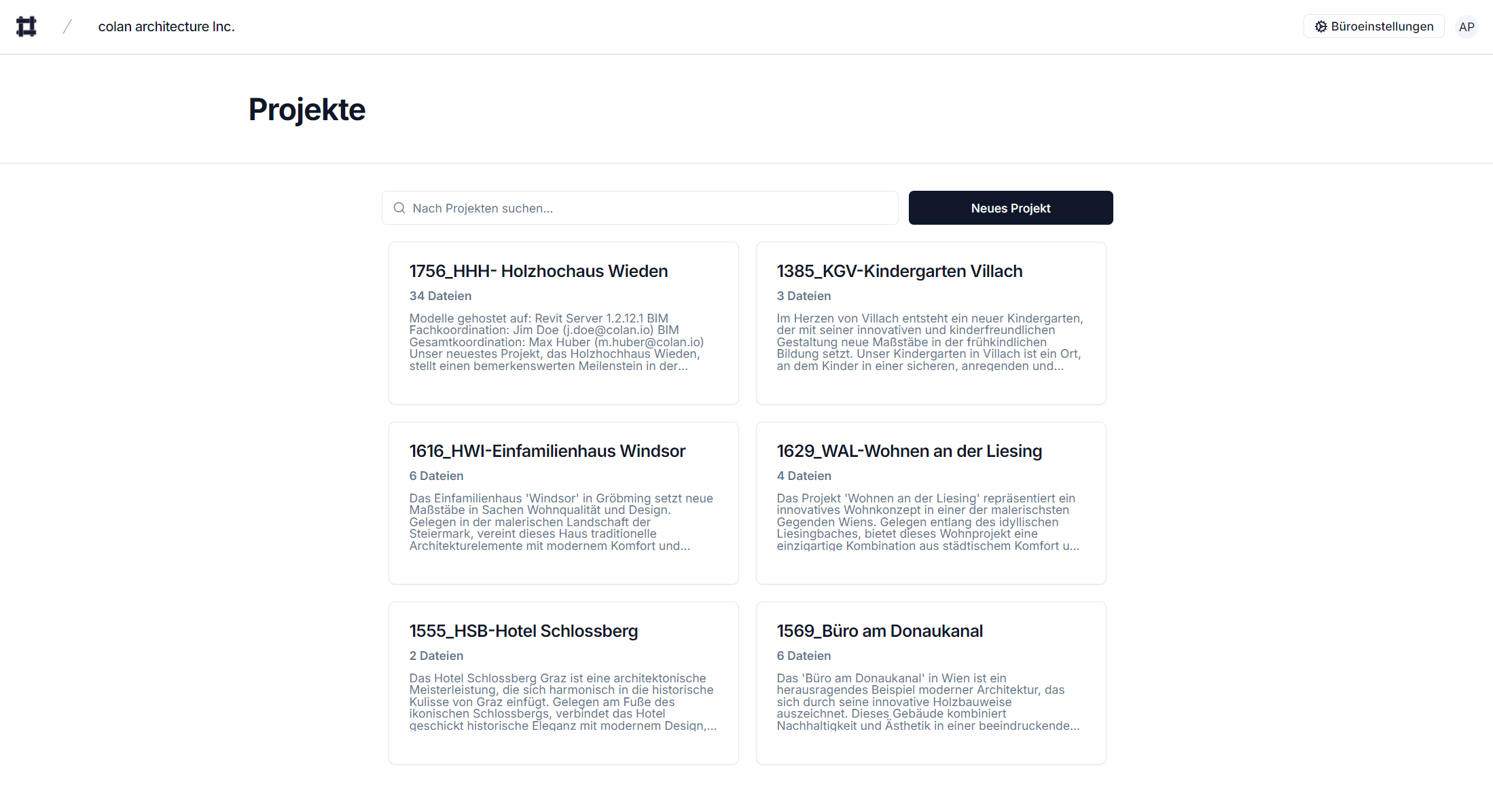
Melde dich bei PONTD an. Direkt über das Revit Plugin oder unter app.pontd.com
-
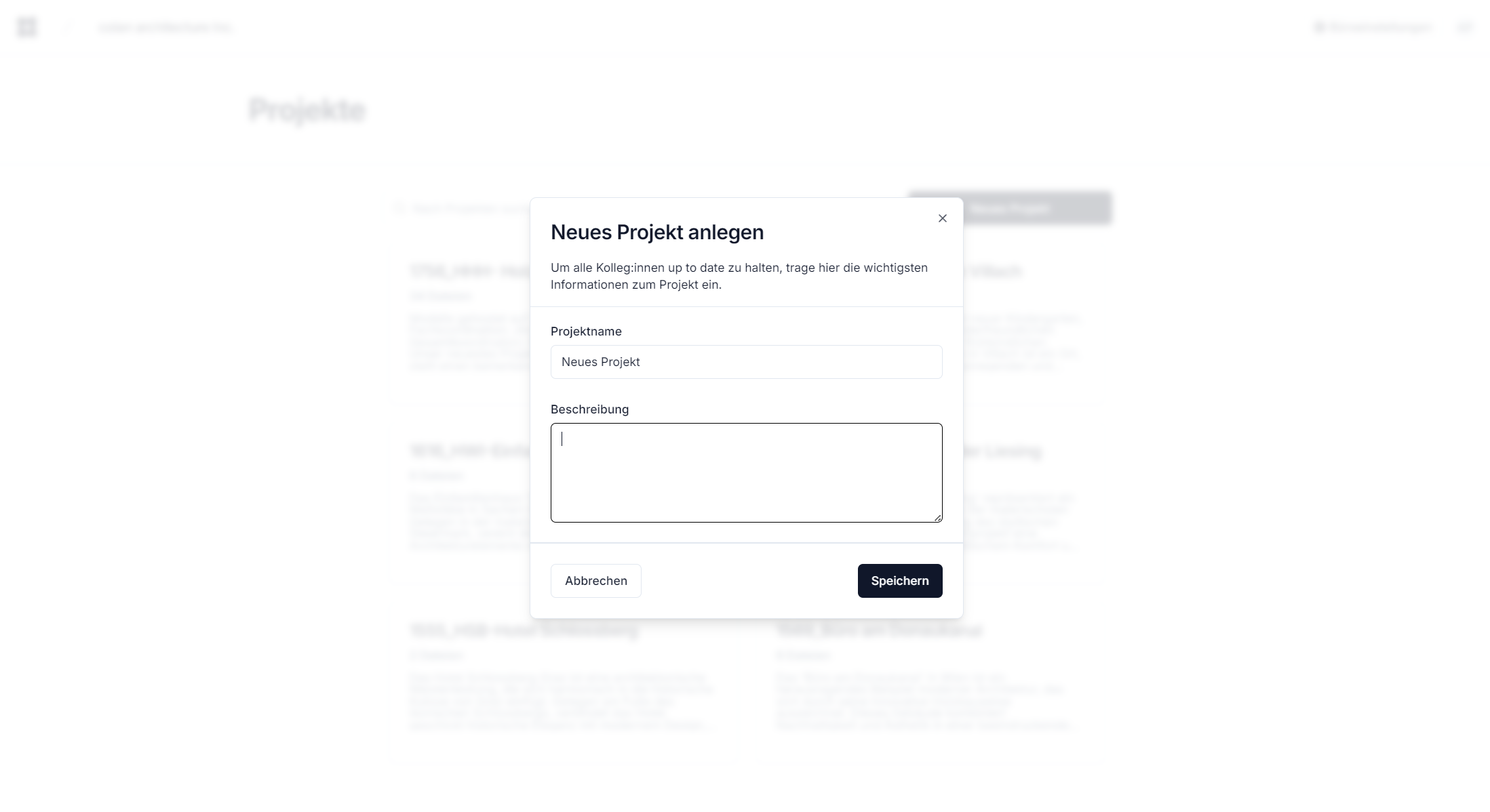
Wähle „Neues Projekt anlegen“ aus und fülle die entsprechenden Projektdetails aus.
2. Revit-Datei(en) erstellen
Informationen:
- Bei der Installation oder Aktualisierung des PONTD Plugins wird automatisch die neueste Revit-Vorlagedatei („Template“) unter folgendem Pfad abgelegt:
C:\ProgramData\Autodesk\RVT\(Version)\Templates\German
Vorgehen:
-
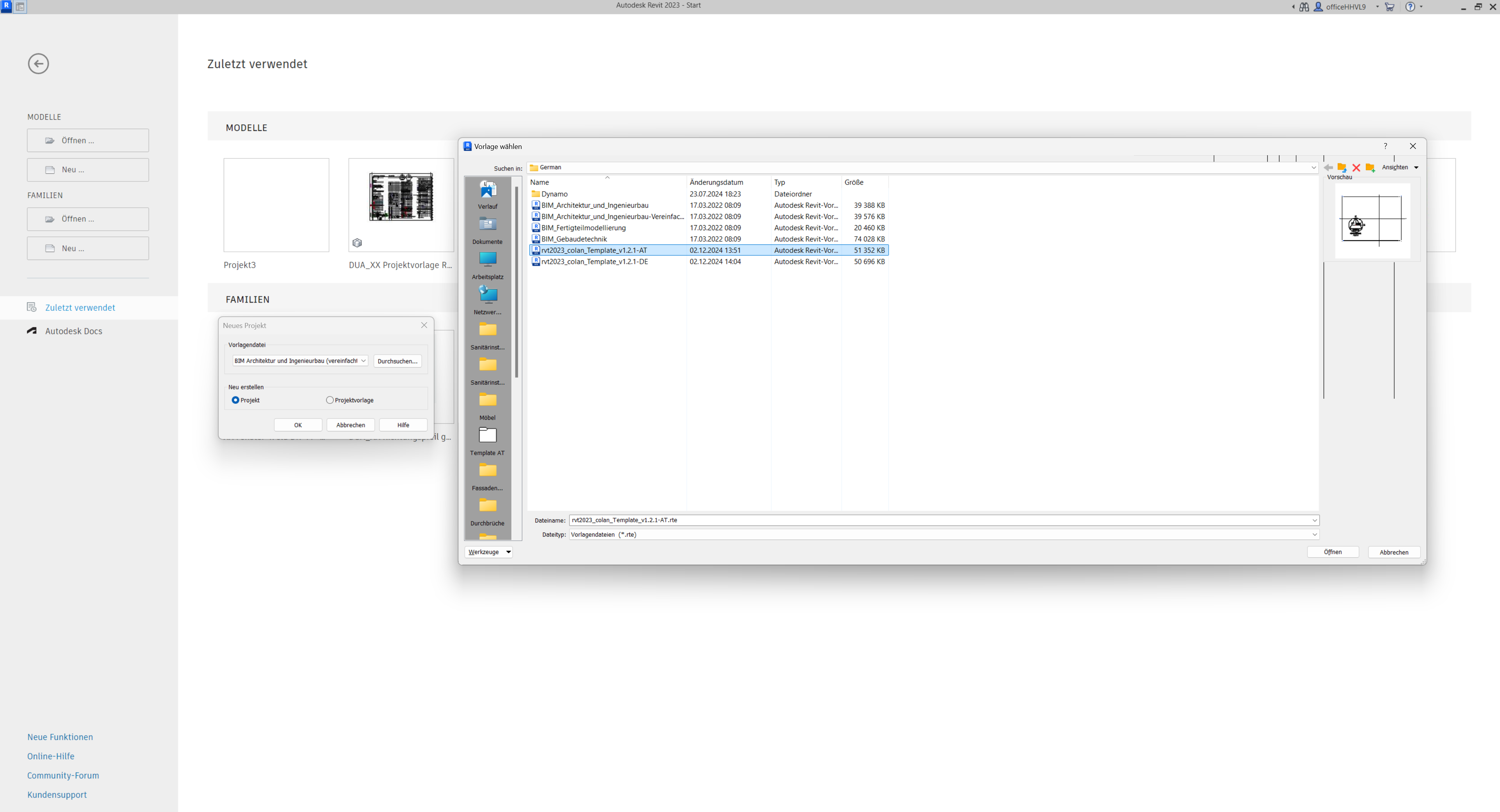
Öffne Revit und wähle Modelle > Neu aus.
-
Im Dialogfeld für Vorlagendateien auf Durchsuchen klicken.
-
Wähle das aktuelle PONTD Template aus und bestätige mit OK.
-
Speichere die neu erstellte Datei in deinem bevorzugten Verzeichnis.
3. Revit-Datei mit PONTD-Projekt verknüpfen
Vorgehen:
-
Öffne das PONTD Plugin aus dem Revit Ribbon-Menü.
-
Navigiere zu dem in Schritt 1 angelegten Projekt.
-
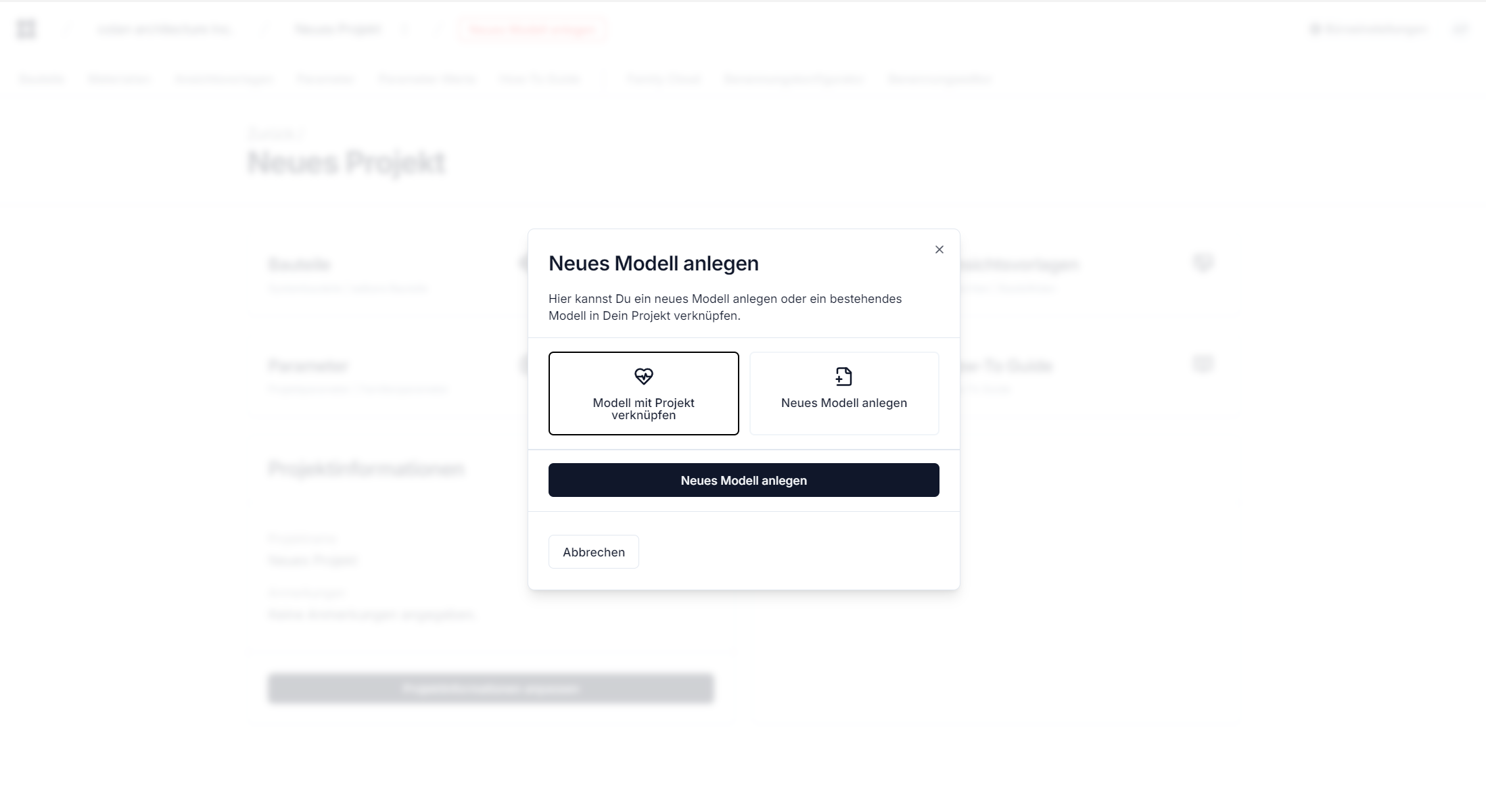
Klicke in der Navigationsleiste am oberen Bildrand auf Neues Modell anlegen.
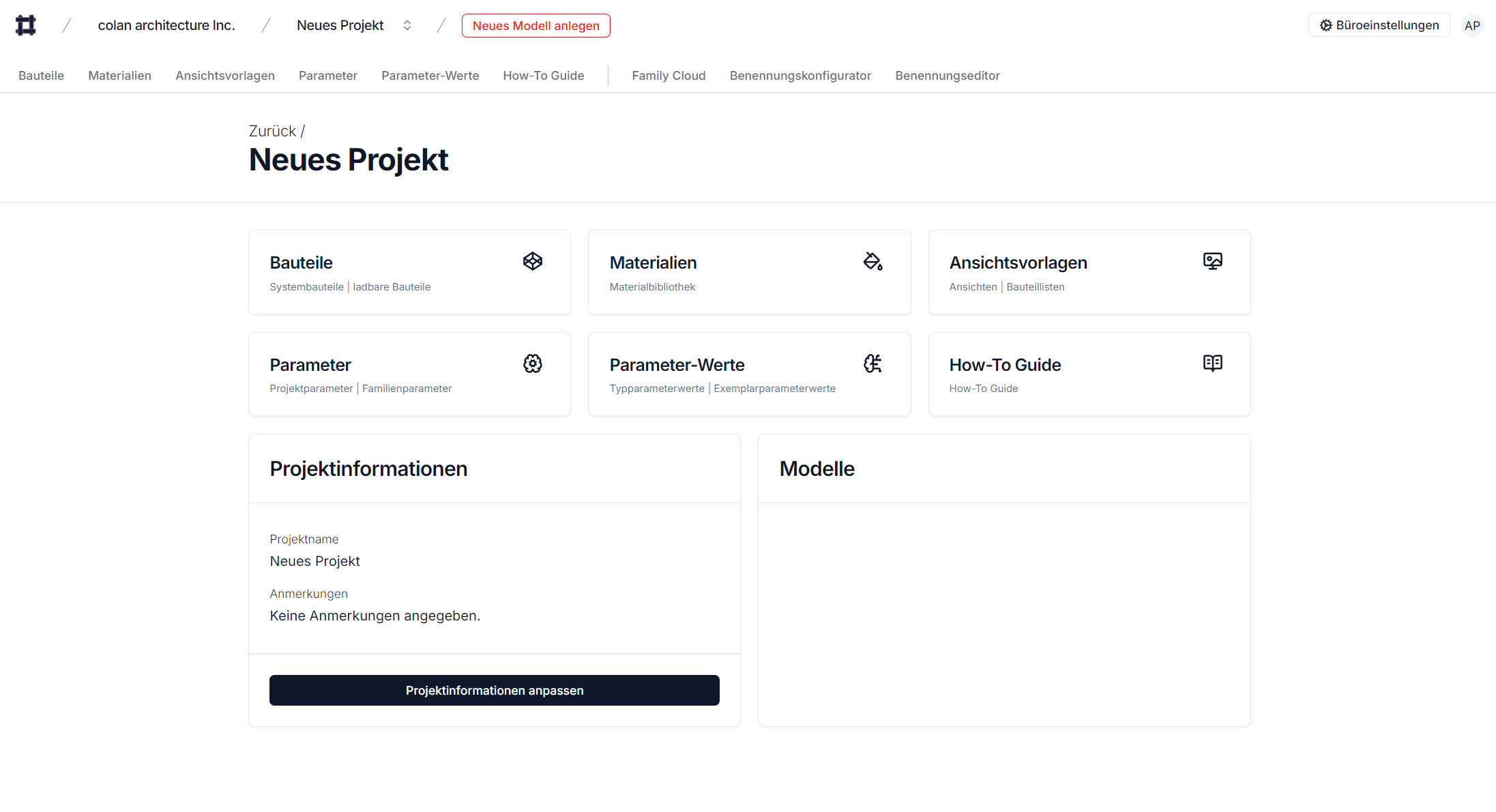
- Wähle im Pop-up Modell mit Projekt verknüpfen und klicke auf Neues Modell anlegen.
Informationen:
-
PONTD aktiviert dabei den Arbeitsteilungsmodus in der Revit-Datei.
-
Standard-Arbeitsbereiche werden automatisch angelegt.
-
In jedem PONTD-Projekt können beliebig viele Revit-Dateien verknüpft werden.
4. Shared Parameterfile laden
Hinweis:
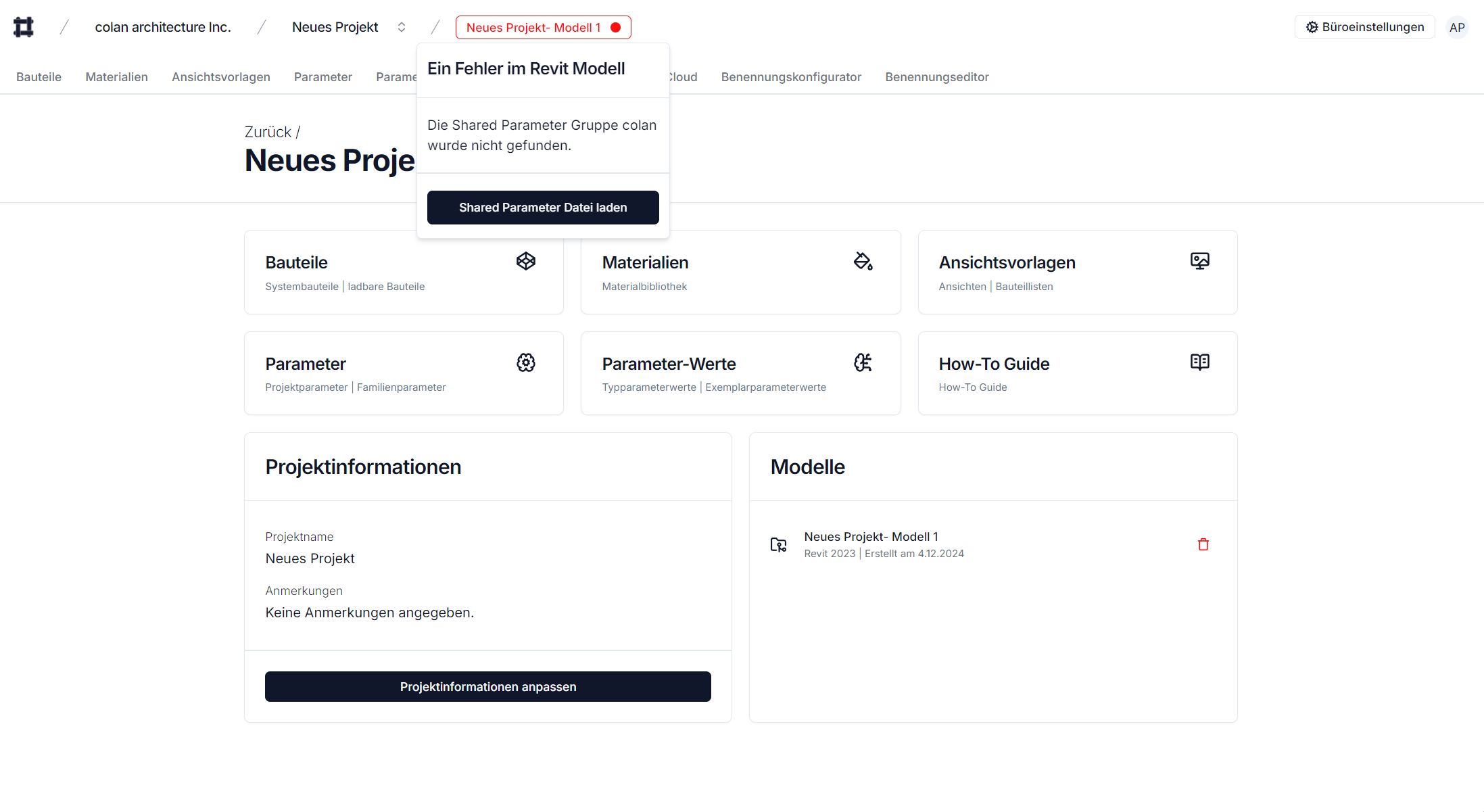
- Sollte in deiner Revit-Instanz nicht das aktuelle PONTD Shared Parameterfile geladen sein, erscheint in der Navigationsleiste neben dem Modellnamen ein rotes Icon.
Vorgehen:
- Klicke auf das rote Icon in der Navigationsleiste.
-
Lade das PONTD Shared Parameterfile nach.
-
Durch die Integration des Shared Parameterfiles werden konsistente und standardisierte Parameter für alle verbundenen Projekte gewährleistet.